PhotoLayers : 合成写真・背景透明化
- 4.6
- 評価
- 10.00M
- インストール数
- Free
- 価格
 分析者 App-foxy
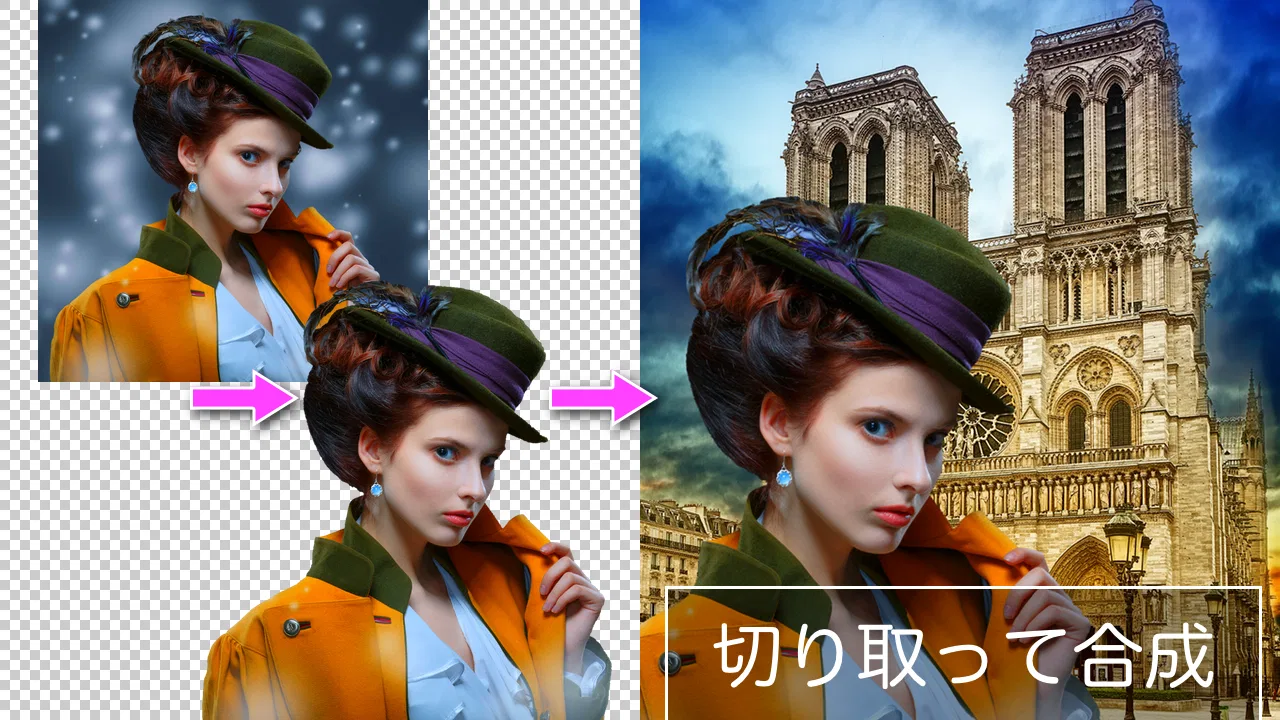
写真の一部だけを切り抜いて別の画像に重ねたいとき、私はまずPhotoLayersを候補に入れます。単にフィルターをかける写真編集アプリではなく、複数の画像を組み合わせて、合成写真を自分で組み立てるタイプのアプリです。旅行写真に別の背景を合わせたり、人物だけを抜き出してポスター風に配置したり、SNS用の画像を手早く作ったりする用途に向いています。
開発元はhandyCloset Inc.で、写真カテゴリーのアプリとして提供されています。無料で使い始められるため、合成写真に興味はあるけれど、いきなり有料ソフトを契約したくない人には試しやすい選択肢です。私は実際に画像を重ね、不要な部分を消し、位置や大きさを整える流れを確認しましたが、操作の中心がはっきりしているので、画像編集に慣れていない人でも目的へ進みやすいと感じました。
PhotoLayersでできることと、無料で試す価値
このアプリの魅力は、写真を「加工する」というより「素材を組み合わせる」感覚で扱える点です。元の写真に別の画像を重ね、必要な部分だけを残して、合成した一枚に仕上げます。背景と前景を分けて考えられるので、人物、商品、小物、イラストなどを別々の素材として配置したいときに便利です。
こちらもおすすめ

 Zoom Workplace
は会議の前後にこそ役立つ、仕事の流れをつなぐ使い方
オンライン会議の定番としてだけ使うのはもったいない。予定の確認から参加、共有、会議後の連絡まで、スマートフォンで仕事の段取りを軽くする実用性を見ていきます。使いどころと注意点も率直に紹介。

 Yoga Flex Home App
は家ヨガを続ける助けになるか
始めたばかりの人、毎日動きたい人、画面や空間に制約がある人。Yoga Flex Home Appが合う条件と、期待しすぎないほうがいい点を利用場面ごとに整理します。

 Temu: 億万長者気分でお買い物
Temuはなぜ何度も開かれるのか 安さを「掘り出し物探し」に変える仕掛け
目当ての商品を探す店である以上に、思いがけない安物を見つける遊び場として人を呼び戻すTemu。値引きの強さと、見過ごしにくい不便さを両面から読み解く。」「body

 Pokémon Sleep
眠りを遊びに変えるPokémon Sleep、寝る前から朝の発見まで
睡眠を測るだけではなく、眠る前の準備と朝の発見までをひと続きの習慣にする。カビゴンとポケモンたちの寝顔が、私たちの夜に入り込む仕組みを読み解く。調子のよい日ばかりではない、その不器用さも含めて見つめたい。

 LINEマンガ
を読みっぱなしにしない、本棚と無料話で続ける読書術
無料話を追うだけではもったいない。待てば無料の仕組み、読書履歴、本棚をつなげて、読みたい作品を迷わず楽しむための実践ガイド。課金の判断や通知との付き合い方も率直に解説します。

 Fever:イベント&チケット
Feverで週末の予定を決める。イベント探しから予約までの使いこなし術
イベントを眺めて終わりにしない。興味の登録から日程確認、同行者との相談まで、Feverを次の外出につなげる手順と見落としやすい注意点を解説します。探す時間を減らし、行きたい体験を選びやすくする実用ガイドです。
ニュースデスクの関連記事
ニュースをすべて見る


たとえば、家族写真の背景を別の風景に変えたい場合、人物を残して周囲を消し、新しい背景画像を下に置くという作業になります。ペットの写真を切り抜いて季節の背景に重ねる、商品の画像から周囲を取り除いて告知画像を作る、といった使い方にも応用できます。専門的なデザインソフトほど多機能ではありませんが、合成に必要な作業へ集中しやすい構成です。
料金面では無料のアプリなので、まず自分の端末で使い勝手を確かめられます。合成写真を月に何度も作る人にとっては、最初から継続的な支払いを前提にしなくてよいことが大きな利点です。反対に、プロ向けソフトと同じ範囲の機能や制作環境を期待するなら、無料であることだけを理由に決めるのではなく、自分の作業内容に合うかを確認したほうがよいでしょう。
アプリの評価は平均4.6で、利用者から寄せられた評価はおよそ18万件あります。累計インストールは1,000万以上に達しており、合成写真を作る目的で長く選ばれてきたアプリだと分かります。2014年8月13日に公開されてから現在まで使われている点も、短期間だけ話題になった編集アプリとは違う安心材料です。
切り抜き作業で仕上がりが決まる
合成写真の自然さは、背景画像よりも切り抜きの丁寧さで大きく変わります。私は最初、人物の輪郭を一気に処理しようとしましたが、髪の毛や指先のような細い部分では境界が目立ちやすくなりました。そこで大まかに不要部分を減らしてから、輪郭の近くを少しずつ整えるほうが、やり直しが少なくなります。
特に、明るい人物を暗い背景へ置く場合や、髪と背景の色が似ている場合は、切り抜きの粗さが目立ちます。最終画像を小さく表示する予定なら多少の誤差は隠れますが、画像を大きく見せる用途では細部の確認が必要です。ここは自動処理だけで完成するタイプのアプリとは違い、利用者の手作業が仕上がりを左右する部分です。
私のおすすめは、最初から完璧な輪郭を狙わず、いったん合成してから全体の見え方を確認する方法です。背景との明るさや色が合っていないと、輪郭を細かく整えても不自然に見えます。先に人物の大きさと位置を決め、違和感のある箇所だけを戻って修正すると、作業時間を抑えられます。
画像を重ねるときの実用的なコツ
複数の素材を使う場合は、背景を最初に決め、主役になる画像をその上へ置き、最後に小物や文字用の素材を調整する順番が扱いやすいです。途中でレイヤーの役割が分からなくなると、修正したい画像を選ぶだけで手間取ります。素材を追加する前に、どれを背景にし、どれを前面に置くかを決めておくと、配置の迷いが減ります。
意外に重要なのが、元画像の向きと比率です。縦長の人物写真を横長の背景へ無理に合わせると、拡大や縮小で不自然になりやすくなります。人物を小さく置いて周囲に余白を残す構図なら問題になりにくい一方、顔や商品を画面いっぱいに見せる構図では、素材の比率が合った画像を選ぶほうがきれいです。
また、合成した画像を保存する前に、端の部分を拡大して確認する習慣をおすすめします。通常の表示では見えにくい小さな背景の残りや、消しすぎた輪郭が、保存後に目立つことがあります。特に白い壁から人物を切り抜いて、濃い色の背景へ移すときは、周囲に残った薄い縁が見えやすくなります。
日常で役立つ具体的な使い方
現実的な使い方として、私はフリーマーケットや個人販売用の商品画像を作る場面を想像します。机の上で撮った小物を切り抜き、無地の背景や季節感のある背景に重ねれば、撮影場所の生活感を減らせます。商品の輪郭を丁寧に残す必要はありますが、撮り直しの回数を減らせる可能性があります。
旅行後の写真整理にも向いています。現地で撮った人物写真を別の風景へ置き換える遊び方なら、実際には撮れなかった構図を作れます。もちろん記録写真として使うなら、合成したことが分かる形で保存したほうがよいですが、友人に送る冗談画像やアルバムの表紙には楽しい使い方です。
もう一つの使い道は、SNSのプロフィール画像や告知用の簡単なビジュアルです。人物だけを抜き出し、色の違う背景を試して印象を比べられます。写真全体を大きく変えるフィルターよりも、主役と背景の関係を調整したい人に適しています。画像編集を仕事に使う場合でも、アイデアを素早く試す下準備として役立ちます。
便利さの裏側にある制限
一方で、PhotoLayersは本格的な画像制作環境の代わりにはなりません。細かな色補正、複雑なマスク、文字組み、印刷向けの厳密な調整などを一つのアプリで完結させたい人には、物足りなさが出ます。合成そのものに目的を絞るなら扱いやすいのですが、写真編集全般を幅広く行いたい人は、別の編集アプリとの併用を考えたほうがよいでしょう。
切り抜きも、素材によって難易度が変わります。輪郭がはっきりした商品や単純な形の小物は進めやすい反面、風になびく髪、透明な布、細い枝、半透明の物体などは手間がかかります。こうした素材を頻繁に扱うなら、自動選択や高度なマスク処理を得意とする別のツールのほうが効率的です。
大きな画像を何枚も重ねる作業では、端末の画面サイズによって細部の確認がしづらく感じることもあります。指で操作する編集は直感的ですが、ピクセル単位の精密さを求めると、拡大と縮小を繰り返す必要があります。スマートフォンだけで完璧な広告素材を仕上げたい人より、まず構図を作って共有用画像を完成させたい人向けです。
年齢区分は12歳以上です。子どもが使う場合は、写真の扱いや他人の画像を合成する際のマナーを大人が一緒に確認したほうが安心です。技術的に合成できることと、公開してよいことは別なので、人物写真を使うときは本人の了承を取るという基本を忘れないようにしたいところです。
似た目的のアプリやパソコンソフトとの違い
一般的な写真編集アプリは、明るさ、色、ぼかし、フィルターを素早く整えることに強いものが多いです。それらは一枚の写真をきれいに見せるには便利ですが、複数の画像を組み合わせて主役と背景を分けたいときは、操作が遠回りになる場合があります。このアプリは合成作業を中心に考えられるため、目的が明確なら画面上で迷いにくいです。
反対に、パソコン向けの高機能ソフトは、細かな選択範囲や色調整、非破壊編集などで優位です。仕事で何度も修正するデザイン、印刷物、ブランド用の画像なら、最初からその環境を選ぶほうが安全です。PhotoLayersは、スマートフォンで完結する手軽さと引き換えに、複雑な制作工程を省いた道具だと考えると位置づけが分かりやすくなります。
自動切り抜きを前面に出した最近のアプリと比べると、作業の速さでは不利になる場面があります。ただ、自分で境界を確認しながら調整したい人にとっては、結果をコントロールしやすいことが利点です。完全自動で済ませたい人には向きませんが、少し手を動かして自然な配置を作りたい人には、無料で試せる価値があります。
どんな人なら無料の価値を感じやすいか
このアプリを特におすすめしたいのは、スマートフォンで人物や物を切り抜き、別の写真へ重ねる作業をしたい人です。旅行写真のアレンジ、ペット画像の加工、簡単な商品紹介、SNS用の遊び画像など、完成形がはっきりしているほど使いやすさを感じられます。画像編集を学び始めた人にとっても、レイヤーの考え方を体験する入口になります。
逆に、写真の色だけを整えたい人には機能が合いません。明るさや肌の色を中心に編集するなら、通常の写真補正アプリのほうが短時間で結果を出せます。大量の画像を同じ手順で処理したい人、透明な素材や髪の毛を毎回精密に切り抜く人、仕事用の高解像度データを厳密に管理したい人も、別の選択肢を検討したほうがよいでしょう。
使い始める前に、まず低い完成度でもよいので一枚作ることをおすすめします。背景を一枚、主役の写真を一枚だけ用意し、主役を小さめに配置して保存まで進めます。その後、輪郭の修正や素材の追加に取り組むと、最初から複雑な合成を始めるより、操作の流れを覚えやすくなります。
私の結論:合成を試したいなら入れておきたい
私の結論は、無料で合成写真を始めたい人には、十分に試す価値があるというものです。写真を重ねる、不要な部分を消す、位置と大きさを整えるという中心作業が分かりやすく、特別な支払いをせずに自分に合うか判断できます。合成写真を作る頻度が高くない人でも、必要なときだけ使える道具として持っておきやすいです。
ただし、無料だからといって、すべての編集作業に向くわけではありません。切り抜きの丁寧さを自分で調整する時間が必要で、プロ向けソフトのような総合的な制作機能を求める人には不足します。私なら、SNS画像や個人的な作品、簡単な商品写真にはPhotoLayersを使い、印刷や商用デザインで細部を厳密に管理する場合は、より専門的な環境へ切り替えます。
handyCloset Inc.のこの写真アプリは、合成という目的に絞って使うと良さが見えます。評価の多さや1,000万以上のインストールは参考になりますが、最終的には自分の素材で輪郭をきれいに扱えるかが判断のポイントです。まず一枚の人物写真と背景写真で試し、操作の手間が許容できるなら、そのまま日常の画像作りに取り入れてみてください。
なお、アプリ名はPhotoLayersですが、私が評価したいのは名前の印象ではなく、スマートフォン上で合成の基本工程を無料で試せる実用性です。複雑な編集をすべて任せたい人には別の道具が向きます。それでも、自分の手で主役と背景を組み替え、写真の見せ方を変えたい人にとっては、気軽に始められる一歩になっています。
PhotoLayers : 合成写真・背景透明化に関するよくある質問
01PhotoLayers : 合成写真・背景透明化では、どのような編集ができますか?
PhotoLayersは、複数の写真を重ねて合成したり、画像の背景を透明化したりできる写真編集アプリです。人物や物体を切り抜いて別の背景に配置する、不要な部分を消す、画像の大きさや位置を調整するなど、コラージュや合成写真の作成に役立つ機能がまとまっています。SNS用画像やオリジナル素材を作りたい人にも使いやすいアプリです。
02写真の背景を透明にする操作は、初心者でも簡単にできますか?
基本的な操作は比較的シンプルで、消したい部分を指でなぞりながら背景を削除していく形式です。自動的に近い色を消す機能や、細かい部分を手動で整えるための操作も用意されています。ただし、髪の毛や細い輪郭、背景と被写体の色が似ている写真では調整に時間がかかる場合があります。拡大表示を使うと、より自然に仕上げやすくなります。
03PhotoLayersで作成した画像は、どの形式で保存できますか?
編集が完了した画像は、一般的な画像ファイルとして端末に保存したり、SNSや他のアプリへ共有したりできます。背景を透明にした状態を維持したい場合は、保存時の画像形式やアプリ側の設定を確認することが大切です。保存後に別のアプリで開くと、透明部分が白や黒で表示されることもあるため、用途に応じて仕上がりを確認してから利用してください。
04PhotoLayersは無料で利用できますか?広告や課金はありますか?
PhotoLayersは基本的な画像合成や背景透明化を無料で試せるアプリですが、利用環境によっては広告が表示される場合があります。また、広告の有無や追加機能、配布条件はアップデートによって変更される可能性があります。ダウンロード前には、Google PlayまたはApp Storeの最新の説明、アプリ内課金の表示、必要な権限などを確認しておくと安心です。
05PhotoLayersを使う際、写真や個人情報の安全性で注意することはありますか?
編集する写真には、人物の顔や位置情報などの個人情報が含まれている可能性があります。アプリに写真へのアクセスを許可する際は、端末の設定で必要な範囲だけを選ぶようにしましょう。また、完成した画像をSNSへ投稿する場合は、写っている人の許可や著作権、利用規約を確認することが重要です。第三者の写真や素材を無断で合成・公開しないよう注意してください。
メリット
- 複数の画像を重ねて、自由度の高い合成写真を作れる
- 背景消去後の細かな修正に対応し、仕上がりを調整しやすい
- レイヤーごとに移動や拡大縮小ができ、配置を整えやすい
- 操作が比較的シンプルで、画像編集初心者でも試しやすい
- 完成画像を端末に保存して、SNSや他のアプリで共有できる
デメリット
- 自動での背景除去は画像によって精度にばらつきがある
- 高度なフィルターや文字編集機能は少なめ
- レイヤー数が増えると編集操作がやや複雑になる
- 無料版では広告表示が気になる場合がある
- 高解像度の画像編集では端末の性能によって動作が重くなる

PhotoLayers : 合成写真・背景透明化
ギャラリー